30 Dec 2025
Post by Fiona
引言
顯卡在電腦中扮演著重要角色,是遊戲玩家和設計師不可或缺的硬體。隨著使用時間的增加,顯卡可能出現問題,影響整體性能。本篇文章將詳述如何測試顯卡的功能及健康狀態,協助您在問題初期就能發現並解決。

為什麼測試顯卡健康狀態很重要
顯卡故障不僅會影響圖形渲染,還可能導致系統不穩定,出現螢幕閃爍或系統無法啟動等問題。透過定期的健康檢查,您能夠及早發現問題,防患於未然,並保持電腦的最佳性能。這樣不僅可以提升系統穩定性,也能延長顯卡的使用壽命。掌握顯卡測試知識,讓您能在面對問題時迅速應對。
開始測試前的準備工作
在進行顯卡測試之前,建議做好以下準備:
-
確保驅動程式是最新的: 透過製造商官網下載並安裝最新驅動程式,以提升穩定性和相容性。
-
備份重要資料: 確保測試中不會損壞重要資料,建議在開始之前做好備份。
-
設定測試環境: 關閉不必要的程式,以避免對測試結果的干擾和影響。
當完成這些準備後,便可以進入測試過程,確保您的顯卡功能正常。
使用基本工具測試顯卡
使用操作系統內建或免費工具,是進行顯卡初步檢測的有效方法:
-
Windows 診斷工具用法: 可透過組合鍵 Win+R 呼叫出 dxdiag 工具,檢視 DirectX 的診斷資訊,確定系統正常運行。
-
如何利用系統自帶工具進行基本檢測: 使用 Windows 組件檢查工具及性能監控以了解顯卡基本狀態,如版本信息及工作狀況等。
在完成這些基礎檢測後,若仍需進一步檢測顯卡性能,可使用更多進階工具。
進階測試工具詳解
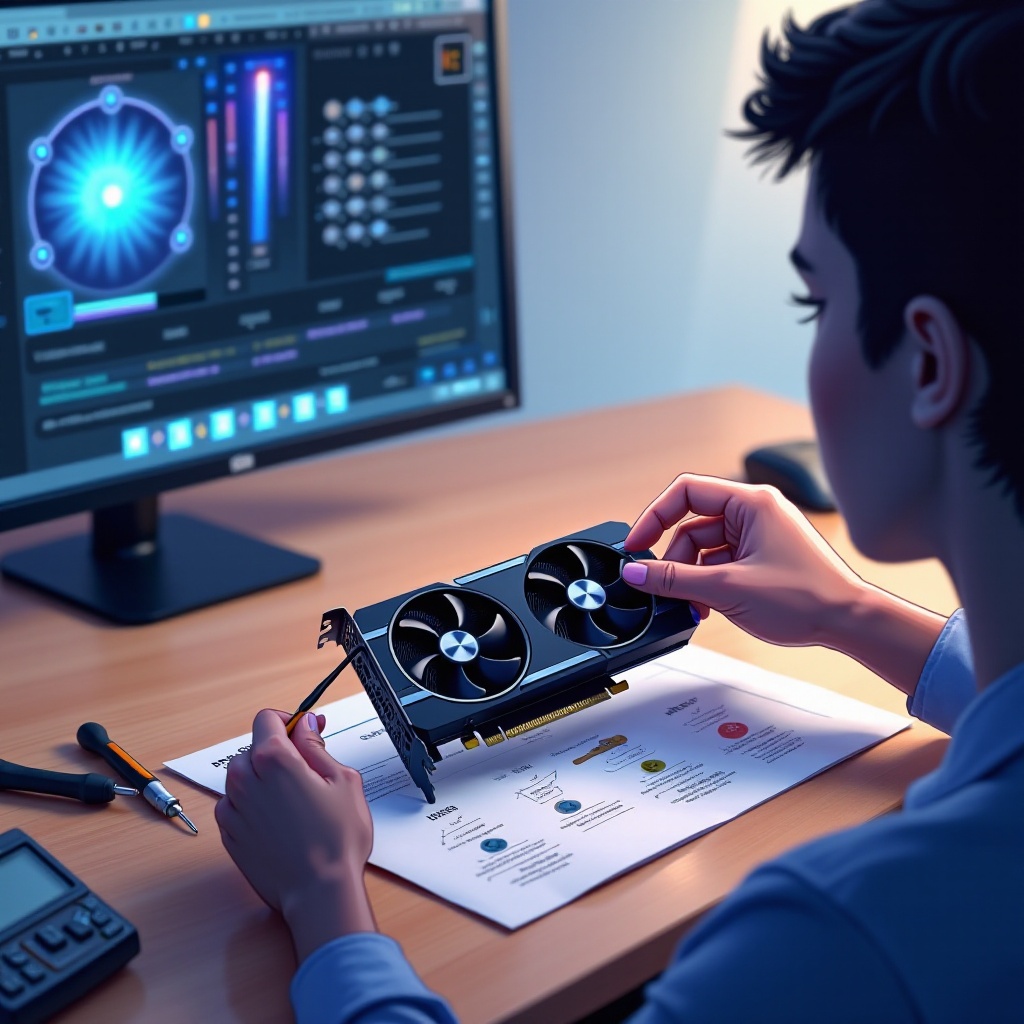
面對更高的性能需求或不明顯卡問題,可以藉助進階工具:
-
使用 GPU-Z 收集資料: GPU-Z 為輕便工具,可提供顯卡詳細參數及實時溫度和使用率監控,能有效識別問題。
-
FurMark 的壓力測試步驟: FurMark 提供高負載測試,模擬遊戲等環境檢視顯卡表現。可設置分辨率及測試時間,確保顯卡穩定性。
透過這些工具的輔助,您可更全面地進行健康檢測,識別出難以察覺的問題。
常見問題診斷與解決方案
如果測試過程中發現問題,以下是一些解決方法:
-
驅動程式兼容性問題: 若驅動有問題,考慮還原至前一版本,或聯絡製造商尋求協助。
-
溫度異常的處理: 如果顯卡過熱,嘗試清理風扇和散熱器,或改進電腦的通風系統。
綜合以上步驟及工具,您應能全面了解顯卡的健康狀況,並採取相應的修復措施。
結論
藉由以上詳細介紹的步驟及工具,您現在具有測試和診斷顯卡健康問題的能力。定期的檢查與預防措施,不僅增進顯卡壽命,也能確保整體電腦性能與穩定。做好這些準備,讓您能安然面對顯卡的各種挑戰。
常見問題解答
如何判断是顯卡故障還是其他硬體問題?
若有顯示或性能問題,先排查驅動和顯卡。若無法解決,再檢查其他硬體。
顯卡測試失敗後應該怎麼辦?
若顯示顯卡故障,建議聯絡製造商技術支援或尋求專業維修服務。
是否應該尋求專業技術支持?
若無相關技術背景或問題複雜,建議尋求專家協助,以免造成更大損害。