
27 Jan 2026
Post by Fiona
引言
正確安裝電腦硬碟是提升電腦效能的重要步驟,不論是升級舊硬碟還是增加新硬碟以擴充存儲空間,掌握這項技能對每位電腦使用者都至關重要。在本文中,將指導您選擇硬碟類型、準備安裝、步驟詳解,以及安裝後的學生設定與常見問題排查。
硬碟種類與選擇
在開始之前,了解不同種類的硬碟及其特點相當重要。當前主要有兩種類型的硬碟供選擇:HDD(機械硬碟)和SSD(固態硬碟)。
- HDD與SSD的比較
- HDD(機械硬碟):這類型的硬碟以容量大和價格低廉著稱,但讀寫速度較慢且使用時可能會發出噪音。
-
SSD(固態硬碟):固態硬碟的速度極快,運行時無噪音,並具有很高的抗震性,但通常價格較高且容量較小。
-
硬碟規格與選購指南
購買硬碟時需要在容量、速度和性價比之間取得平衡。對於一般使用者來說,256GB至512GB的SSD是常見且合適的選擇。若是需要較大的存儲空間,則可考慮選擇2TB或更大的HDD。
在了解了硬碟類型和選購指引後,接下來需要進行安裝前的準備工作,以確保安裝過程順利無誤。
安裝前的準備工作
在開始安裝前,必須做好充分準備,以確保安裝過程順利安全。
- 所需工具及材料
- 十字螺絲起子
- SATA數據線和電源線(若需要)
-
新硬碟
-
資料備份的重要性
安裝新硬碟前,務必對現有資料進行完整的備份,以防止在安裝過程中出現任何數據遺失的情況。
做好準備後,就可以進入實際的硬碟安裝步驟。以下是詳細的安裝指南。
電腦硬碟安裝步驟教學
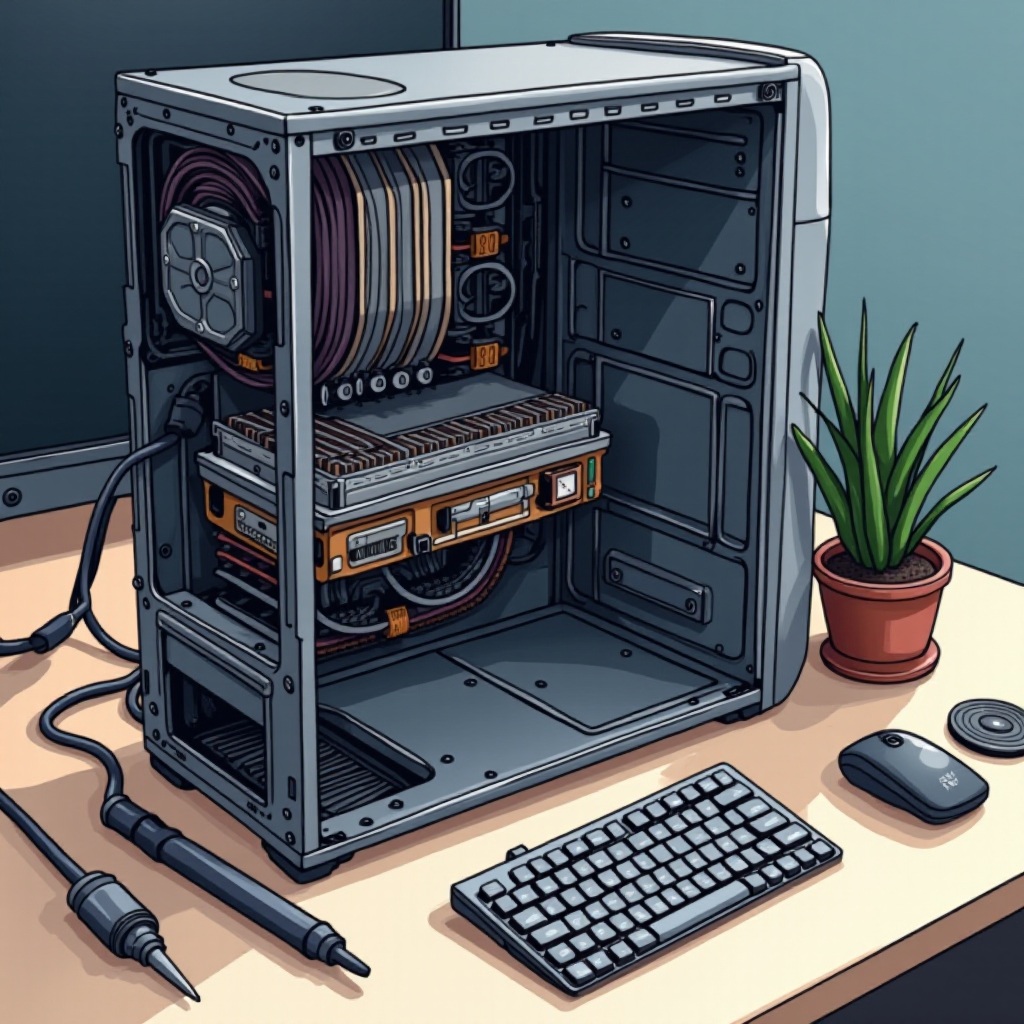
確保準備就緒後,可以著手進行硬碟的物理安裝過程,這涉及到打開電腦機箱,並使用正確的技術將硬碟固定在適當位置。
- 打開電腦主機箱的方法
- 首先確保電腦關機,並拆除所有的外接電源和設備。
-
使用十字螺絲起子移除機箱的側面板,通常需要解開2至4顆螺絲。
-
與電腦綜合體的連接
- 找到硬碟槽位,通常會位於主板附近。
-
連接SATA數據線和電源線,將新硬碟接至主板和電源供應。
-
硬碟的物理安裝步驟
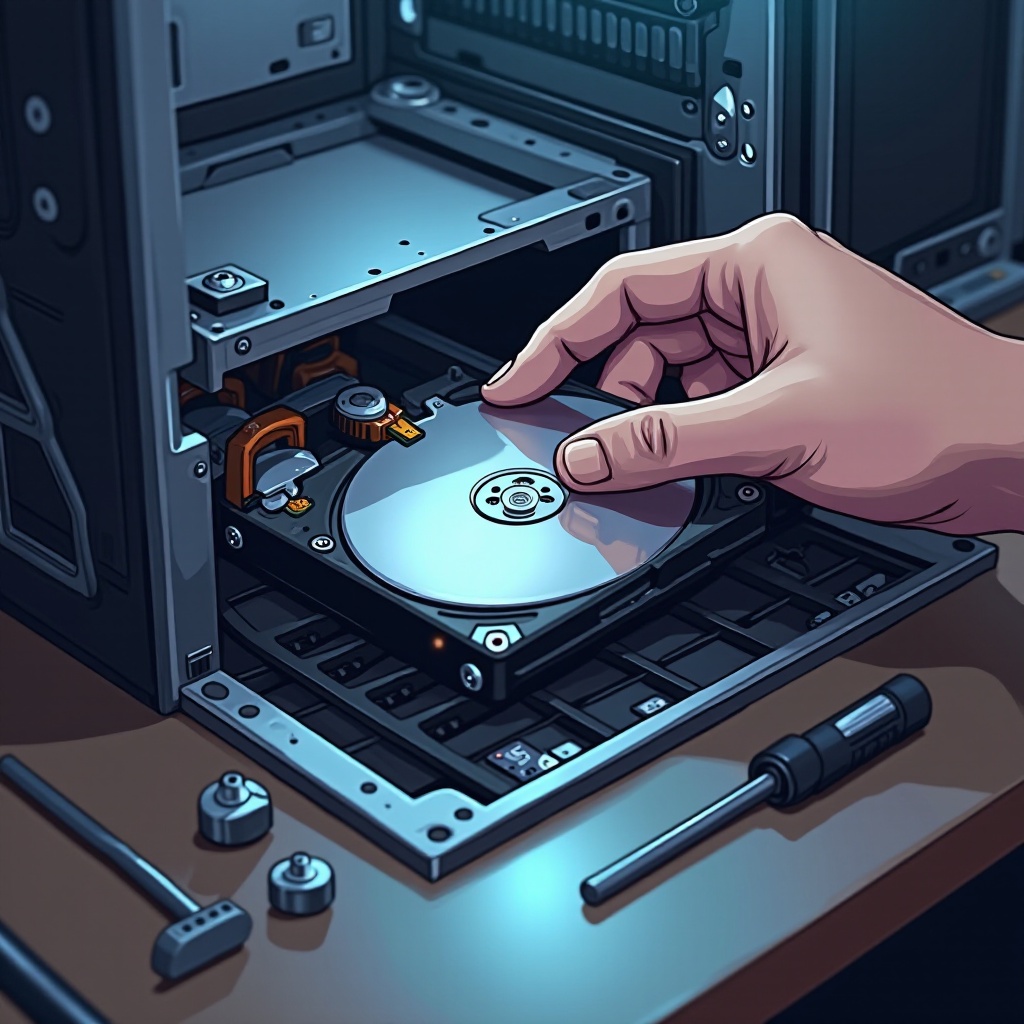
- 小心地將硬碟滑入硬碟槽,並使用螺絲將其固定以防止移動。
- 確保所有連接堅固無誤,然後復原機箱的側面板並上緊螺絲。
安裝完成後,仍需進行系統上的一些設定,以確保硬碟能被系統識別並正常運作。
安裝後的系統設定
完成物理安裝後,必須進入系統設定階段,以確認硬碟被識別,並能有效運行。
-
啟動BIOS檢查硬碟
啟動計算機並進入BIOS設定,以確認新硬碟是否被偵測到。若未顯示,應檢查硬體連接是否正確。 -
硬碟分區與格式化
在操作系統中使用內建的磁碟管理工具,對新硬碟進行分區與格式化,使其準備好接受資料。
完成系統設定後,即可開始利用新增的硬碟進行資料存儲或系統優化。接下來,我們將探討安裝過程中可能遇到的常見問題及其解決方案。
常見問題與故障排除
硬碟的安裝過程可能會遇到各種問題,下面將介紹一些常見的故障及其解決方案。
- 硬碟無法被辨識的原因
- 檢查SATA數據線和電源線是否正確連接。
-
確認硬碟是否在BIOS中顯示。
-
硬碟運作異常的解決
- 嘗試更換不同的SATA接口或數據線。
- 檢查其他硬體是否存在兼容性問題。
遇到這些問題時,可以按照上述步驟進行檢查與排除,以確保硬碟的正常運作。
結論
通過正確的方法和步驟安裝電腦硬碟,可以有效提升電腦的存儲空間和運行效能。在安裝過程中,需注意每個步驟的細節,並及時排除可能出現的問題。最終,安裝成功後的硬碟將為您的電腦使用帶來更佳的體驗。
常見問題解答
如何選擇合適的硬碟容量?
根據個人需求選擇合適的容量,日常使用推薦SSD為256GB至512GB,若需儲存大量資料,則考慮2TB的HDD。
硬碟安裝時需要注意什麼?
確保連接正確,避免用力過度,必要時可求助技術專家。
怎麼判斷硬碟是否安裝成功?
進入BIOS確認新硬碟是否顯示,並在操作系統中進行分區與格式化。