23 Apr 2026
Post by Fiona
前言:為什麼 2024 還一定要重視「有線路由器」?
追劇卡頓、線上開會聲音延遲、打遊戲瞬間 Lag 掉線,多半都和網路穩定度有關,而穩定度的核心,就是路由器與有線骨幹。很多人一再升級網路速率、換更貴的 Wi‑Fi 分享器,卻忽略了其實一條穩定的有線線路,加上一台可靠的有線路由器,往往比單純堆疊無線規格更實際。
有線連線的優勢非常明確:
1. 延遲更低,玩射擊或競技遊戲更順暢。
2. 丟包率更低,線上開會、直播不容易破音、斷線。
3. 受牆壁與干擾影響小,速度更接近你申辦的實際頻寬。
2024 年,家裡接上網路的設備越來越多:桌機、筆電、遊戲主機、智慧電視、NAS、IPCAM、智慧家電等。如果全部交給 Wi‑Fi,路由器負擔很重,無線干擾也多。把關鍵設備(像電腦、NAS、遊戲機)改用有線,搭配一台規格正確、穩定度好的有線路由器,可以明顯降低壓力,讓整體體驗提升。
本文會聚焦在『有線 路由器 推薦』,從基本觀念、規格解析、情境選購、安裝設定,到進階應用與升級策略,完整整理實用重點。先從『到底什麼是有線路由器?』說起,把名詞與角色搞清楚,再來談怎麼選、怎麼用,會更有方向。
有線路由器是什麼?與 Wi‑Fi 分享器、交換器有何不同?
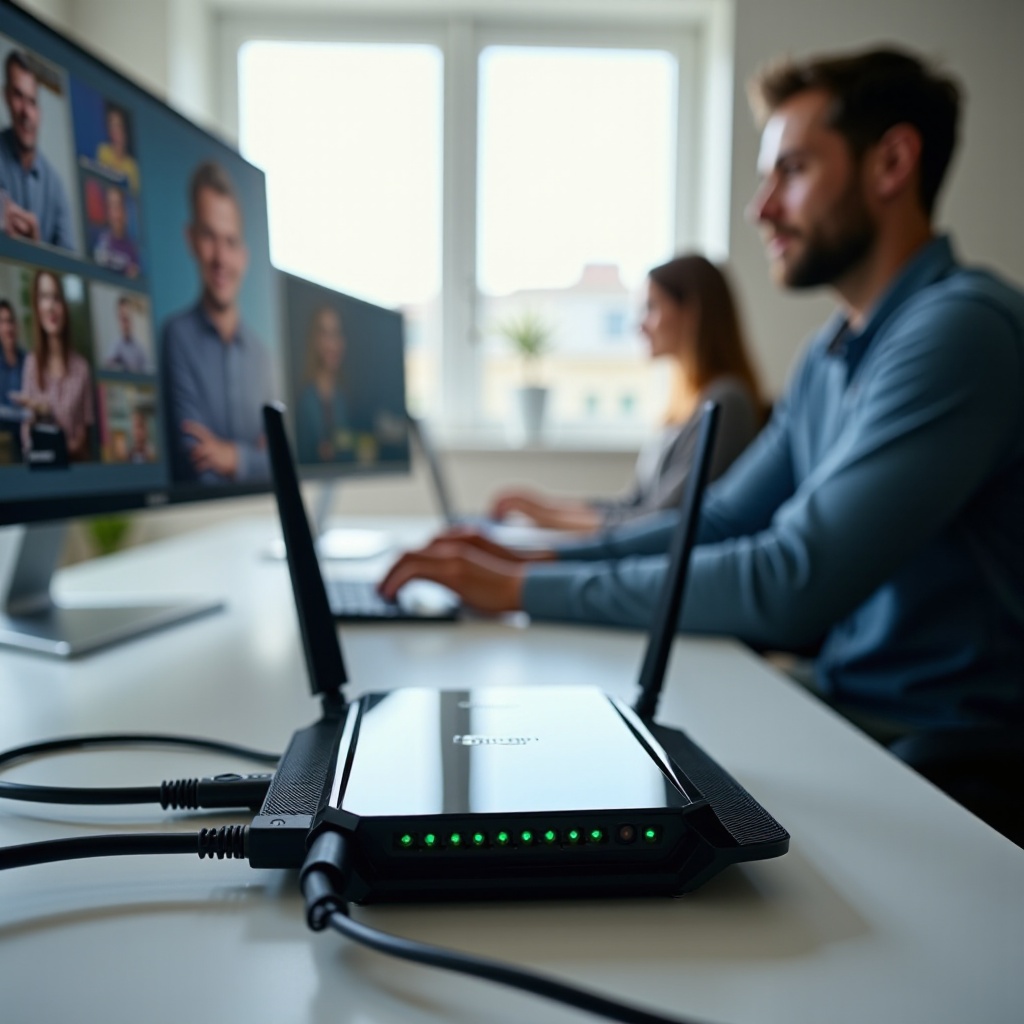
很多人在查『有線路由器推薦』時,常搞不清楚幾個名詞:路由器、分享器、交換器、Hub。先釐清這些設備的角色,有助於後面理解規格與選購重點。
- 路由器(Router)
- 負責分配網路與管理不同網段。
- 把電信商提供的外部網路(WAN)轉成家用或公司內部網路(LAN)。
-
通常具備管理介面,可以設定防火牆、Port 轉發、QoS 等功能。
-
Wi‑Fi 分享器(無線路由器)
- 本質是一台內建 Wi‑Fi 功能的路由器。
- 同時提供有線 LAN 埠與無線 Wi‑Fi 訊號。
-
若你重視有線穩定度,其實可以把 Wi‑Fi 視為附加功能,核心仍是路由能力與有線效能。
-
交換器(Switch)
- 主要用途是擴充有線埠數量。
- 不負責分配 IP(沒有 NAT 功能),通常沒有路由能力。
-
用來把一個 LAN 口再分成多個,例如 5、8、16 Port 的小盒子。
-
Hub
- 很老舊的設備,幾乎已被 Switch 取代,實務上可以忽略。
當我們談『有線路由器』,重點是:
– 以有線連線能力為主(穩定度、延遲、埠數、頻寬)。
– 有些機種內建 Wi‑Fi,有些是純有線路由器,需搭配獨立 AP 或 Mesh 使用。
了解設備分工後,下一步就是看「規格」與「功能」。2024 想選一台不會太快過時的有線路由器,必須先掌握幾個關鍵指標,接下來就進入規格解析,幫你建立篩選標準。
2024 選購有線路由器前必懂的關鍵規格
挑選有線路由器,不是只看外觀或價格。幾個核心規格會直接影響穩定度、延遲與實際使用感受。掌握這些重點,就能快速淘汰不適合的機種,把預算用在對的地方。
WAN / LAN 連接埠速度與數量:Gigabit、2.5G、10G 怎麼選
目前主流有線速度大致分為三種:
1. Gigabit(1Gbps)
– 最常見,大多數光世代 300M~1G 都用這規格。
– 若家裡申辦的頻寬在 1G 以下,至少要選全 Gigabit 埠,才不會被路由器鎖住速度。
- 2.5G
- 2024 年開始變得常見,適合:
- 使用或未來規劃 2G / 2.5G 網路。
- 內網有 NAS,需要更快的局域網傳輸速度。
-
至少有 1 個 2.5G WAN 或 LAN 口,就能讓關鍵設備受惠,例如把 NAS 或主要電腦接上。
-
10G
- 偏進階與專業使用。
- 若你有高階 NAS、影音剪輯工作站或大型備份需求,10G 會帶來明顯體感差異。
同時也要注意 LAN 口數量:
– 3~4 個 LAN:一般家用最基本。
– 5~8 個 LAN:設備較多的小家庭或玩家較適合。
– 8 個以上:小型辦公室或工作室會更實用。
如果未來可能持續增加設備,建議至少選 4~6 個 LAN 口,必要時再加一顆交換器,擴充會更彈性。
CPU 與記憶體:影響多裝置連線與穩定度的核心
路由器其實就是一台小型電腦。CPU 和記憶體越強,多台裝置同時大量傳輸時越不容易『卡』。
可參考以下大致方向:
– 家用、5~10 台設備:雙核心 CPU 搭配至少 256MB RAM。
– 多設備或有 VPN、進階防火牆需求:建議更高階 CPU,配 512MB~1GB RAM 以上。
如果你常下載、串流、傳大量檔案,或家裡同時很多人用網路,就不要選太陽春規格的路由器,否則會變成整個網路的瓶頸,即使申辦了高頻寬也享受不到完整速度。
韌體與功能:QoS、VLAN、VPN、安全性設定
一台值得推薦的有線路由器,除了硬體,韌體與功能設計也很重要:
1. QoS(流量管理)
– 可幫遊戲、語音、視訊會議優先排隊,避免被下載或串流擠爆。
- VLAN
- 能把不同用途的設備隔離,例如家用區、訪客區、監控設備區。
-
對小型辦公室、SOHO 或進階玩家非常實用。
-
VPN
- 讓你在外面安全連回家裡或公司內網。
-
適合遠端工作、讀取 NAS 或連公司系統的人。
-
安全性功能
- 基本防火牆與 DoS 防護。
- 定期韌體更新,修補安全漏洞。
不少品牌還提供手機 App 管理,方便不熟電腦的使用者快速設定、遠端重啟、查看連線狀況,對一般家用來說是很大的加分項。
散熱、功耗與體積:長時間運作的可靠度考量
路由器通常 24 小時不關機。散熱不好、長期過熱,可能導致:
– 不定時斷線或自動重啟。
– 傳輸速度忽快忽慢。
– 使用一兩年後開始各種不穩定。
選購和安裝時可以注意:
– 機身是否有足夠散熱孔或金屬散熱片。
– 避免把路由器塞在密閉櫃子或堆滿雜物的角落,要留通風空間。
– 若要放在機櫃或狹窄空間,體積與電源變壓器方向也要一起考量。
了解規格與硬體重點後,就能開始對照自己實際的使用情境。不同需求對路由器的要求差別很大,下一段會用情境方式拆解,幫你快速找到適合自己的類型。
依使用情境拆解:你需要哪一類型的有線路由器?
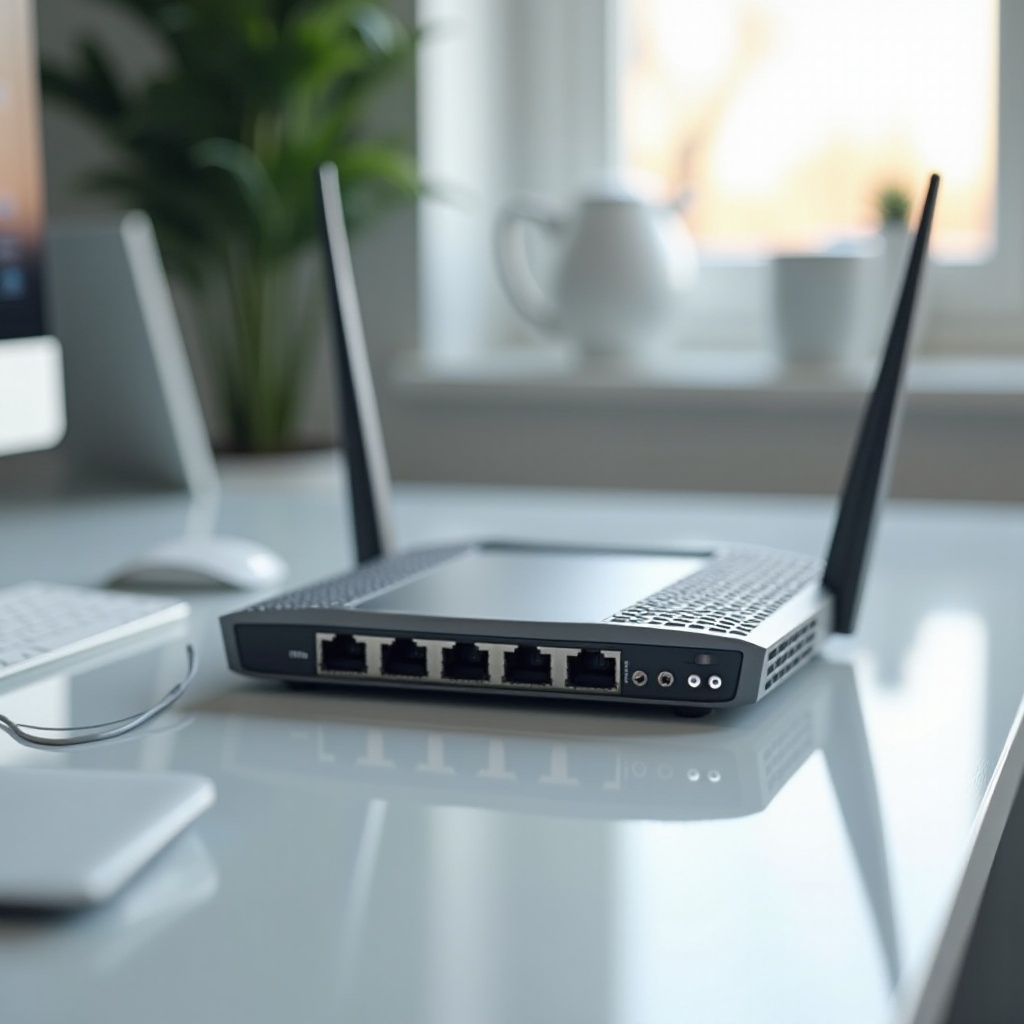
每個人對『有線路由器推薦』的期待不同。有些人只想穩定上網,有些人在乎遊戲延遲,也有人需要支撐工作與小型辦公環境。先從自己的使用情境出發,比只看規格表更有效率。
小資族與租屋族:一機搞定的入門有線路由器
若你:
– 住套房或小坪數租屋。
– 設備不多,大致是桌機+筆電+電視或遊戲主機。
– 預算有限,只希望網路穩定不上火。
建議做法:
1. 選擇全 Gigabit WAN / LAN 的入門有線路由器,避免買到仍有 100Mbps 埠的舊機。
2. 至少 3~4 個 LAN 口,避免將來多一兩台設備就不夠用。
3. 若路由器同時有 Wi‑Fi,可當作一機通吃的方案,不必再多買 AP。
這類族群最在意的是『CP 值』。無須追求 2.5G 或 10G,只要品質可靠、韌體穩定、安裝容易,就是稱職的入門有線路由器。
小家庭與遠距工作族:穩定度優先的中階機種
如果你:
– 一家 3~4 人同時上網。
– 家裡有桌機、筆電、平板、電視盒、遊戲主機、智慧家電。
– 有遠距工作與線上會議需求,不能接受常斷線。
建議方向:
1. 優先選擇 CPU 與 RAM 規格較高的中階有線路由器,較能撐住多裝置同時連線。
2. LAN 口至少 4~6 個,預留未來設備與 NAS 的擴充。
3. 支援基本 QoS、家長監護功能,方便控管小孩使用時間與網站內容。
4. 若路由器有手機 App 管理,可輕鬆遠端重啟或查看誰在用網路。
這類用戶最能感受到『路由器好壞』的差異。投資一台中階機種,能大幅降低家人抱怨網路很爛的頻率,也讓遠距工作更安心。
電競玩家與影音重度使用者:低延遲、高頻寬的進階選擇
若你:
– 常玩競技遊戲、FPS、MOBA。
– 常看 4K 串流、追直播,甚至自己開台直播。
– 會同時下載、上傳大量資料或同步備份。
建議選購重點:
1. 優先選擇擁有強化 QoS 或標榜 Gaming 的有線路由器,支援針對遊戲流量優先排程。
2. 若有 NAS 或 2G 以上網路,至少要有一個 2.5G 埠,讓遊戲 PC 或 NAS 享受更大頻寬。
3. 路由器本身硬體一定要足夠強,避免在高流量時成為瓶頸。
4. 配合有線連接,把電競 PC、遊戲主機、直播機全部用網路線接上,而非全部依賴 Wi‑Fi。
透過適當的 QoS 設定,即使家裡有人同時追劇或大量下載,你的遊戲與直播仍可保持相對穩定的延遲與畫面品質。
小型辦公室與工作室:支援多 WAN、VLAN 的專業級方案
如果你:
– 是 SOHO、一人工作室,或 10 人以內的小公司。
– 擁有會計系統、檔案伺服器、內部 NAS 或網路印表機。
– 不想因為網路掛掉就整個停工。
建議優先考慮:
1. 支援雙 WAN 或多 WAN 的有線路由器,可做線路備援或負載平衡。
2. 支援 VLAN,將內部員工設備、訪客網路、監控設備分開管理。
3. 具備穩定 VPN 功能,讓外出同事能安全連回公司系統。
4. 有流量監控與 Log 紀錄,方便日後排除問題與追蹤異常。
這種等級的路由器價格較高,但對業務不中斷、安全性與管理彈性非常重要。決定好自己屬於哪種情境後,就能配合預算,進一步鎖定適合的價位帶與規格組合。
2024 有線路由器推薦:依價位與需求分級挑選
實際挑選型號時,可以先訂出預算,再搭配前一段的使用情境來篩選。以下以價位帶作為大方向,幫你建立選購邏輯,之後看各家評測與排行會更有判斷標準。
入門價位推薦:CP 值優先、易安裝、適合單一空間使用
入門價位主要鎖定:
– 預算較省的小資族與租屋族。
– 空間不大、設備不算多,頻寬多落在 300M~500M。
挑選重點:
1. 一定要是全 Gigabit WAN / LAN,避免某些舊款仍有 100Mbps 埠拖累速度。
2. 安裝設定流程要簡單,最好有繁體中文介面與清楚的引導介面。
3. 品牌口碑與韌體穩定度比華麗功能更重要。
在此價位帶,建議不要開啟過多進階功能,只要做基本安全設定與密碼更改,就能穩定使用多年,是建構入門有線骨幹的好選擇。
中階價位推薦:多 LAN 口、穩定度佳、支援 App 管理
中階價位適合:
– 典型 3~4 人小家庭。
– 頻寬 500M~1G,家裡常有多台設備同時上網。
挑選重點:
1. 至少 4~6 個 Gigabit LAN 口,甚至多 1 個 2.5G 埠,方便連接 NAS 或主力電腦。
2. CPU 與 RAM 規格提升,支援更多同時連線與基本 VPN。
3. 有手機 App 管理,能遠端重啟、查看連線設備與網速。
4. 支援實用功能,如家長監護、排程斷網、簡單 QoS。
把客廳電視、遊戲主機、桌機、NAS 改用有線連接,Wi‑Fi 專心服務手機與平板,整體網路穩定度與體感速度通常會有明顯提升。
進階與專業級推薦:2.5G / 10G 介面、多 WAN、豐富企業級功能
進階與專業級主要面向:
– 電競玩家、影音創作者、重度 NAS 使用者。
– SOHO、小型辦公室或對網路要求極高的用戶。
挑選重點:
1. 具備 2.5G 甚至 10G 介面,支援高速內網與高頻寬線路。
2. 支援雙 WAN、多 WAN,可做線路備援與負載平衡。
3. VLAN、VPN、細緻 QoS、流量監控與 Log 功能一應俱全。
4. 雖然設定較複雜,但可提供接近專業網路設備的彈性與穩定性。
若你有多台 NAS、伺服器或重要線上服務,這種等級的有線路由器會是一項長期且值得的投資。
搭配設備建議:交換器、AP / Mesh 與網路線材如何一起升級
只升級路由器,有時無法完全發揮效益。可以同步檢查以下幾個項目:
1. 交換器(Switch)
– 若設備很多,可增加一台 Gigabit 或 2.5G 交換器,讓路由器負責核心與管理,交換器負責擴充接點。
- AP / Mesh
- 以有線路由器作為核心,再搭配 AP / Mesh 做無線覆蓋,穩定度通常比單一大台 Wi‑Fi 分享器更好。
-
若家中有預留網路線到各房間,可以採用有線回傳 Mesh,效果更佳。
-
網路線材
- 至少使用 Cat.5e,建議直接採用 Cat.6 作為基本標準。
- 若要跑 2.5G / 10G,可考慮 Cat.6A 或更高規格。
確定設備組合後,下一步就是正確接線與設定。接下來會說明從 ISP 數據機到各設備的安裝流程與安全設定重點。
實際安裝與設定建議:從 ISP 數據機到家中每一台設備
不少人買了好路由器,卻因接線或設定錯誤,導致速度沒有變快,甚至更慢。安裝時,只要按照幾個簡單原則,就能避免常見坑。
ISP 光纖數據機與有線路由器的正確接線方式
標準接線流程如下:
1. ISP 光纖數據機(或小烏龜) → 接到有線路由器的 WAN 口。
2. 有線路由器的 LAN 口 → 接到電腦、交換器、AP / Mesh。
3. 若 ISP 原本送你一台分享器,通常可以:
– 請客服協助改為『橋接模式』,只當數據機用;或
– 把它的 Wi‑Fi 關閉,並把路由功能交給新路由器(視實際環境調整)。
這樣做的目的,是避免產生『雙重 NAT』,減少線上遊戲、VPN、雲端服務等出現連線問題。
匯出與設定內網 IP、避免雙重 NAT 與 IP 衝突
設定時要注意幾點:
1. 確認只有一台設備在做路由與 DHCP 功能,其他設備盡量當作單純 AP 或 Switch 使用。
2. 若不得不保留 ISP 分享器的路由功能,可以:
– 把新路由器改成 AP 模式;或
– 將新路由器的 WAN 設在 ISP 分享器的 DMZ 區。
3. 若家中有多台路由器或 AP,要避免使用相同 LAN IP 範圍,減少 IP 衝突。
這些作法可以降低 NAT 疊加造成的額外延遲與連線異常,讓整體有線網路更順暢。
基本安全設定:管理者密碼、防火牆與自動韌體更新
新路由器安裝完成後,務必做好以下安全設定:
1. 修改管理者帳號與密碼,不使用『admin / 1234』這種預設值。
2. 若不需要,關閉遠端管理功能,避免外網直接登入管理介面。
3. 開啟自動韌體更新,或設定定期檢查更新,確保修補已知漏洞。
4. 檢查防火牆預設策略,一般家用使用預設設定即可,不要隨意大量開 Port。
當有線網路骨幹與基本安全都到位後,就能開始發揮有線路由器的進階價值,支援遊戲、直播、NAS、VPN 等更複雜的場景。
進階應用:讓有線路由器發揮更大價值的情境
對願意多花點時間研究的使用者來說,有線路由器不只是讓網路『能用』,還可以讓遊戲更順、工作更安全、備份更快速。以下幾種常見情境,可以作為實作參考。
遊戲與直播:透過 QoS 降低延遲與提升穩定度
若你常玩遊戲或開直播,可以善用 QoS 功能:
1. 在路由器設定中,把遊戲主機或電競 PC 的流量設為高優先級。
2. 將直播平台使用的 Port 或服務類型標記為重要流量。
3. 將大檔下載、雲端備份等背景任務設定為低優先級。
這樣就算家裡有人看 4K 影片或大量下載,你的遊戲延遲與直播畫面仍有較佳保障,不易受到其他人使用影響。
NAS、IPCAM 與雲端備份:充分利用 Gigabit / 2.5G 內網
若你有 NAS、IPCAM 或大量備份需求,建議這樣規劃:
1. 把 NAS 與主要電腦都用有線連接,最好接在同一台交換器,以減少傳輸瓶頸。
2. 若有 2.5G 或 10G 介面,先讓 NAS 與主力工作機使用高速埠,影片剪輯與檔案搬運會更順。
3. 可在路由器上利用 VLAN 或不同子網,把 IPCAM 與其他設備隔離,提升整體安全性。
這種設計可以讓內網傳輸速度接近硬碟拷貝的體感,而不是受限於無線干擾,特別適合大量影音與工作檔案的使用情境。
SOHO 與混合辦公:VPN、遠端桌面與訪客網路規劃
若你在家工作、接案或經營小型辦公室,有線路由器還能做到:
1. 開啟路由器的 VPN 功能,讓你在外面也能安全連回公司或家中的內網。
2. 為公司設備、個人設備、訪客網路分別建立不同網段或 VLAN。
3. 設定防火牆規則,讓訪客網路只能上網,無法存取內部伺服器與 NAS。
這些設定一開始看起來較複雜,但一旦建立好,長期在安全性、管理與穩定性上都有很大的幫助。完成進階應用規劃後,自然會想到:該在什麼時候升級?怎麼安排預算最划算?
2024 升級有線路由器值得嗎?實際效益與升級優先順序
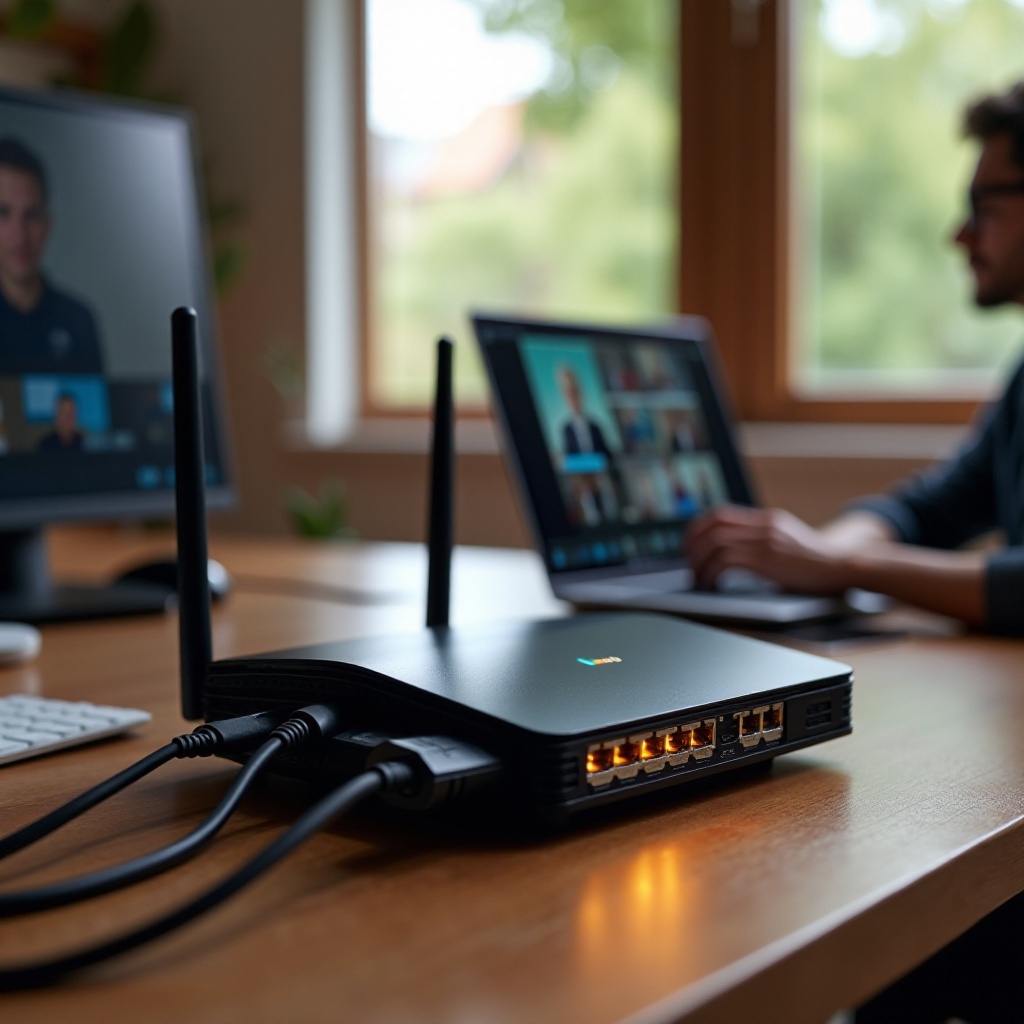
既然現有設備也可以上網,為什麼要花錢升級有線路由器?關鍵在於『體感差異』與『未來幾年的穩定度』,以及是否能支撐你逐漸增加的設備與頻寬。
與舊款路由器比較:穩定度、速度與延遲的體感差異
你可以從以下幾個面向檢查自己是否需要升級:
1. 同時多人使用時,網路是否常變得很慢或不穩定。
2. 打遊戲或線上會議時,是否常出現突然卡頓、聲音延遲或直接掉線。
3. 下載或備份大檔案時,是否會拖垮整個家裡的網路體驗。
若這些問題經常出現,通常代表舊路由器的硬體與韌體已跟不上現代需求。升級到較新的機種,延遲、穩定度與流量管理都會更接近你申辦的理論頻寬,長期體感差異非常明顯。
升級順序建議:先換線材?先換路由器?還是加交換器?
若預算有限,可以分階段升級:
1. 先確認線材與接線方式正確,避免使用破損或過舊的網路線。
2. 優先升級路由器到全 Gigabit 或具 2.5G 埠的機種,解決核心瓶頸。
3. 若設備很多,再補一台品質不錯的交換器,讓每台設備都有穩定的有線連接。
4. 視無線需求增加 AP / Mesh,改善 Wi‑Fi 覆蓋與漫遊品質。
你不一定要一次全部更換,可以先從最影響體感的環節下手,把預算用在刀口上。
以 3–5 年為週期規劃的網路設備投資策略
路由器與網路設備的合理壽命約在 3~5 年。規劃升級時,可以:
1. 以 3~5 年使用週期來看預算,而不是只看當下最便宜的選項。
2. 適度超前需求,例如選擇至少有一個 2.5G 埠,以後升級 NAS 或頻寬時不必再換機。
3. 保留擴充空間,讓未來想加交換器、AP、NAS 時不會受到現有設備限制。
當你把時間因素與未來需求一起納入考量,就會發現投資一台好一點的有線路由器,其實相當划算,也能減少頻繁更換設備的麻煩。
結論:選對有線路由器,讓 2024 之後的網路體驗更穩定
穩定的網路,早已不是只有企業才需要。家庭娛樂、遠距工作、線上學習、內容創作,都高度依賴不掉線、不 Lag、不爆 Ping 的環境,而有線路由器正是這個環境的核心支點。
選購時,你可以先釐清:
– 自己是小資租屋、一般家庭、電競玩家,還是小型辦公室。
– 目前與未來 3~5 年的頻寬與設備數量。
– 是否需要 QoS、VLAN、VPN 等進階功能。
再依照本文整理的規格重點與價位分級思路,挑出適合自己的有線路由器,搭配正確的接線與安全設定,就能大幅提升整體網路體驗。必要時再加上交換器、AP / Mesh 與更好線材,打造以有線骨幹為主的穩定網路架構。
有線骨幹加上適當的 Wi‑Fi 覆蓋,是 2024 之後建構穩定網路的主流做法。與其一直抱怨『網路很爛』,不如從一台合適的有線路由器開始,替自己和家人規劃一個真正穩定、可靠、可長期使用的網路環境。
常見問題解答
家用 300M / 500M / 1G 網路,有必要選 2.5G 有線路由器嗎?
若你目前只有 300M 或 500M,短期內也沒有升級計畫,純就上網來說,1G 有線路由器已足夠。不過,如果你打算在 1~2 年內升級到 1G 以上,或家裡有 NAS、需要快速內網傳輸,選擇至少具備 1 個 2.5G 埠的有線路由器會更有前瞻性。這樣未來升級頻寬或增設 NAS 時,就不必再因為介面不足而整台更換,可以延長設備使用壽命。
ISP 贈送的分享器可以直接當有線路由器用嗎?還需要另外再買嗎?
ISP 送的分享器通常可以滿足最基本的上網需求,但硬體多半較陽春,在多人同時使用時較易變慢,也較少 QoS、VPN、VLAN 等進階功能。若你只是偶爾上網、看影片,可以先用 ISP 設備觀察情況;但若常遇到斷線、延遲高、遊戲體驗不佳,就很值得自行添購一台更好的有線路由器,並把 ISP 設備改成數據機或橋接模式,由新路由器負責整個內網管理。
如果家裡設備很多,應該再買交換器還是直接換更高階的路由器?
如果主要問題只是 LAN 口數量不夠,而現有路由器在穩定度與速度方面表現尚可,那先加一台 Gigabit 或 2.5G 交換器會比較省錢又實用。但如果你發現只要多人同時上網就變慢,或需要 QoS、VLAN、VPN 等進階功能,代表核心路由器已成為瓶頸,此時直接換成更高階的有線路由器會是更長遠的做法。實務上,也可以兩者搭配:用高階路由器做核心,再用交換器擴充埠數,兼顧效能與擴充性。