21 May 2026
Post by Fiona
介紹
很多人買了 Apple Watch 之後,第一件事就是想換錶盤。預設錶盤雖然不難看,但往往不完全符合自己的風格與使用需求,資訊也不一定剛好顯示在最需要的位置。於是大家開始上網搜尋 ‘apple watch 錶盤 下載’,希望找到更好看、更實用的選擇。
在實際使用中,你可能遇過這些情況:
– 只會在手錶上滑來滑去,卻不知道如何真正『下載』新的錶盤
– 看到網友分享的錶盤連結,卻不清楚怎麼套用到自己的手錶
– 安裝第三方 App 後,擔心安全、隱私或耗電問題
這篇文章就是為這些問題而寫,從最基礎的官方操作,到 2024 常用的分享、第三方 App、網站資源與自製錶盤技巧,一步一步拆解給你看。你會學到:
1. 如何用官方方式新增、管理與分享錶盤
2. 如何下載別人分享的錶盤設定並套用
3. 如何安全使用第三方 App 與網站資源
4. 如何自製錶盤,兼顧美觀、效率與省電
先從最根本的問題開始:為什麼值得花時間學會下載與自訂 Apple Watch 錶盤?
為什麼要下載與自訂 Apple Watch 錶盤?
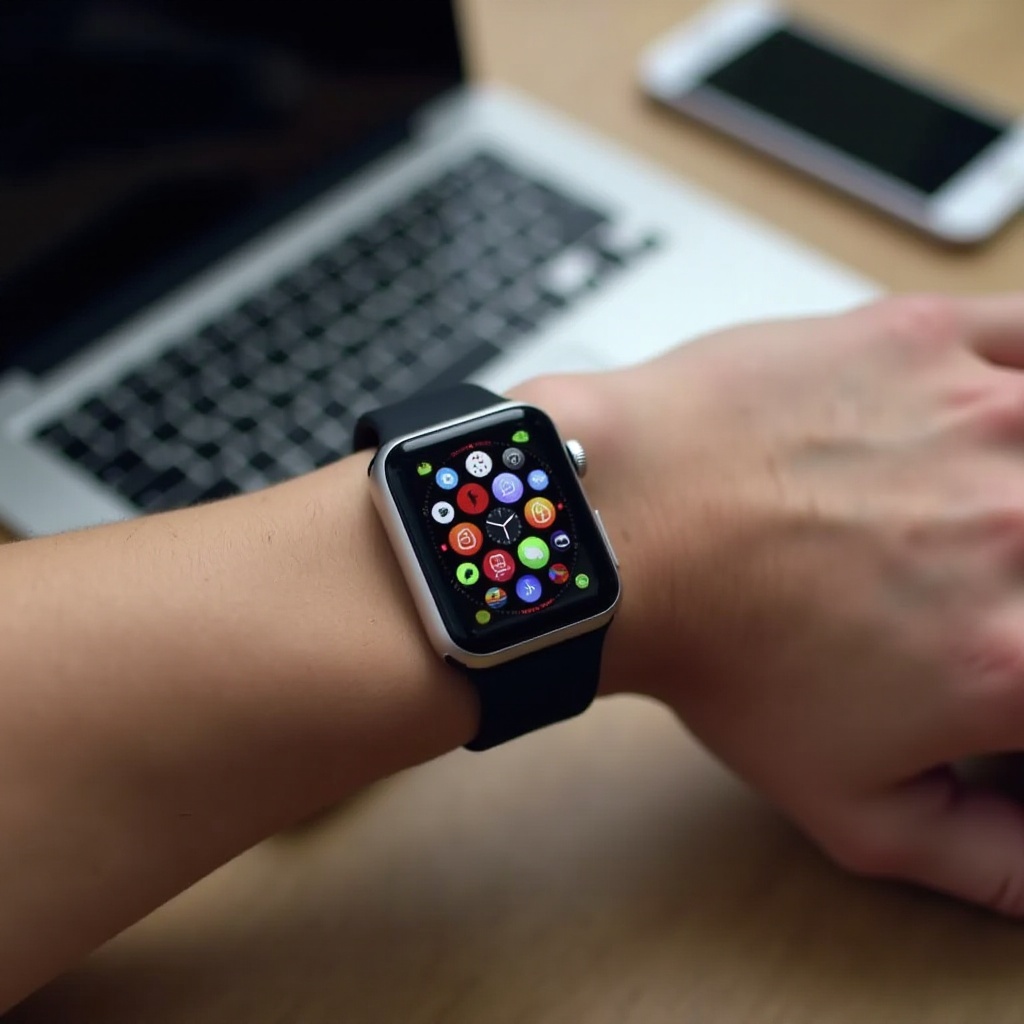
Apple Watch 幾乎整天戴在手上,錶盤就是你每次抬起手腕看到的第一畫面。它不只是『背景圖』,更是每日資訊與操作的入口。選對錶盤,能大大提升使用體驗;選不好,則可能讓你每天多花時間在手錶上找資訊、點 App。
Apple Watch 錶盤對日常使用體驗的影響
一個設計良好的錶盤,可以幫你做到三件關鍵的事:
1. 抬手一看就取得最重要的資訊,例如時間、日期、天氣、活動量或行事曆。
2. 透過複雜功能(Complications)直接啟動常用 App,減少點選與滑動次數。
3. 配合不同情境切換,讓你在上班、運動、旅行或休息時,都有最適合的畫面。
如果錶盤資訊太雜、顏色太花或排版不合理,你會更容易忽略提醒、錯過重要訊息,甚至覺得手錶很吵、很干擾。相反地,經過精心配置的錶盤,會讓 Apple Watch 變成真正貼身又順手的工具。
官方內建錶盤的限制與痛點
官方提供的錶盤樣式不少,設計也相對穩定、安全,但仍有幾個限制:
– 許多款式偏中規中矩,較難展現個人風格
– 複雜功能位置有限,常常沒有足夠空間放下所有想看的資訊
– 部分錶盤在顏色、字型、佈局上的自訂選項較少
這些限制讓不少使用者覺得『好用但不夠好玩』,因此開始上網找更多做法,像是下載網友分享的錶盤設定、用第三方 App 嘗試不同排版、或直接用照片與插畫打造獨一無二的外觀。
透過錶盤下載打造個人化與高效率操作
透過下載與自訂錶盤,你可以:
– 建立多個對應情境的錶盤,例如『通勤錶盤』『運動錶盤』『旅行錶盤』『會議錶盤』
– 把最常用的功能放在手腕上,一抬手就能啟動付款、打開相機快門、查看行程或控制音樂
– 用照片、設計圖、插畫打造極具個人特色的外觀,讓 Apple Watch 成為日常穿搭的一部分
了解了自訂錶盤的價值之後,下一步就是確認你的設備已經準備好,避免在下載或同步過程中遇到版本或相容性問題。
下載 Apple Watch 錶盤前的準備
錶盤下載聽起來簡單,但實際操作前,最好先確認 Apple Watch 與 iPhone 的硬體與系統狀態。這能避免你遇到『看得到連結卻裝不上』『一直顯示不支援』的狀況。
支援錶盤下載的 Apple Watch 型號與 watchOS 版本
目前多數仍在使用中的 Apple Watch 型號,只要更新到較新的 watchOS 版本,就能使用錶盤分享與下載功能。建議你:
1. 在 iPhone 上開啟 ‘Watch’ App。
2. 前往 ‘一般’ → ‘軟體更新’,檢查 Apple Watch 是否更新到最新版本。
3. 儘量維持在 2024 支援的主流 watchOS 版本以上,才能完整使用最新錶盤與分享機制。
如果你的 Apple Watch 年代較久,無法更新到目前版本,部分新錶盤或他人分享的設定可能會顯示不相容,這是硬體限制,並非操作錯誤。
iPhone 與 iOS 必備設定與網路環境
除了手錶本身,iPhone 也扮演非常重要的角色:
– 建議將 iPhone 更新到目前支援 Apple Watch 的最新 iOS 版本。
– 確保 iPhone 與 Apple Watch 已配對且連線穩定。
– 開啟 Wi‑Fi 或行動網路,尤其是下載第三方 App 或載入網頁連結時。
如果你打算從網站或社群下載錶盤連結,穩定的網路更是必要,避免載入未完成就中斷,造成安裝失敗。
開啟必要權限與避免常見相容性問題
下載與同步錶盤時,系統需要幾個關鍵條件:
– 藍牙開啟,確保 iPhone 與 Apple Watch 之間能正常同步
– Watch App 允許在背景執行,以完成資料傳輸
– 若使用第三方 App,需同意必要的連線與通知權限
當你遇到『同步中卡很久』『安裝未完成』這類問題時,可以先檢查:
1. 手錶與手機距離是否太遠。
2. 藍牙與 Wi‑Fi 是否同時開啟。
3. Apple Watch 電量是否過低(太低時系統可能暫停安裝)。
設備與環境確認無誤後,接下來就可以開始實際操作,從最基本、也最安全的官方方式開始熟悉錶盤下載與管理。
使用官方方式下載與管理 Apple Watch 錶盤
官方工具是所有錶盤管理的基礎。就算之後會大量使用第三方 App 或網站資源,只要先熟悉 Apple 自家的操作流程,就能更快理解其他方式在做什麼,也更容易在出錯時回到『官方預設』當作安全底線。
透過 iPhone ‘Watch’ App 新增與刪除錶盤
在 iPhone 上管理錶盤的優點,是畫面大、排版清楚,方便你一次瀏覽多個樣式:
1. 打開 iPhone 的 ‘Watch’ App。
2. 點選下方的『錶盤圖庫』分頁。
3. 滑動瀏覽不同錶盤類型,例如『模組化』『照片』『活動』『藝術』等。
4. 點選喜歡的樣式後,先在下方調整顏色、樣式與複雜功能。
5. 按下『加入』,錶盤就會同步到 Apple Watch。
想整理不用的錶盤時,操作也很簡單:
– 進入 ‘我的錶盤’,點右上角『編輯』。
– 按左側刪除按鈕,移除不再使用的錶盤,維持清爽列表。
直接在 Apple Watch 上自訂與切換錶盤
沒有 iPhone 在手邊時,你也可以直接在手錶上操作:
1. 長按目前的錶盤畫面,進入編輯模式。
2. 左右滑動,即可切換不同已安裝的錶盤。
3. 滑到最右側,點選『+』可以新增新的錶盤樣式。
4. 在某個錶盤上點『編輯』,可調整顏色、刻度、複雜功能位置與內容。
這種方式適合臨時調整,例如快開始運動時,立即切換到運動錶盤;工作中想專心,改用簡約錶盤減少干擾。
利用焦點模式為不同情境指定錶盤
如果你已經在 iPhone 上使用專注模式(焦點模式),可以順便把 Apple Watch 錶盤也綁進來,讓情境切換更自動化:
1. 在 iPhone 的『設定』中打開『專注模式』。
2. 選擇『工作』『個人』『睡眠』等模式。
3. 在模式設定裡,找到與 Apple Watch 錶盤相關的選項(不同版本文字略有差異)。
4. 為每一個模式指定不同錶盤。
之後啟用對應專注模式,Apple Watch 就會自動切換到指定錶盤。當你習慣這種情境化的切換之後,就更能理解為什麼大家喜歡下載各式各樣的錶盤來搭配生活。下一步,我們來看 2024 非常實用的『分享錶盤』功能。
2024 必學:使用分享功能下載他人 Apple Watch 錶盤
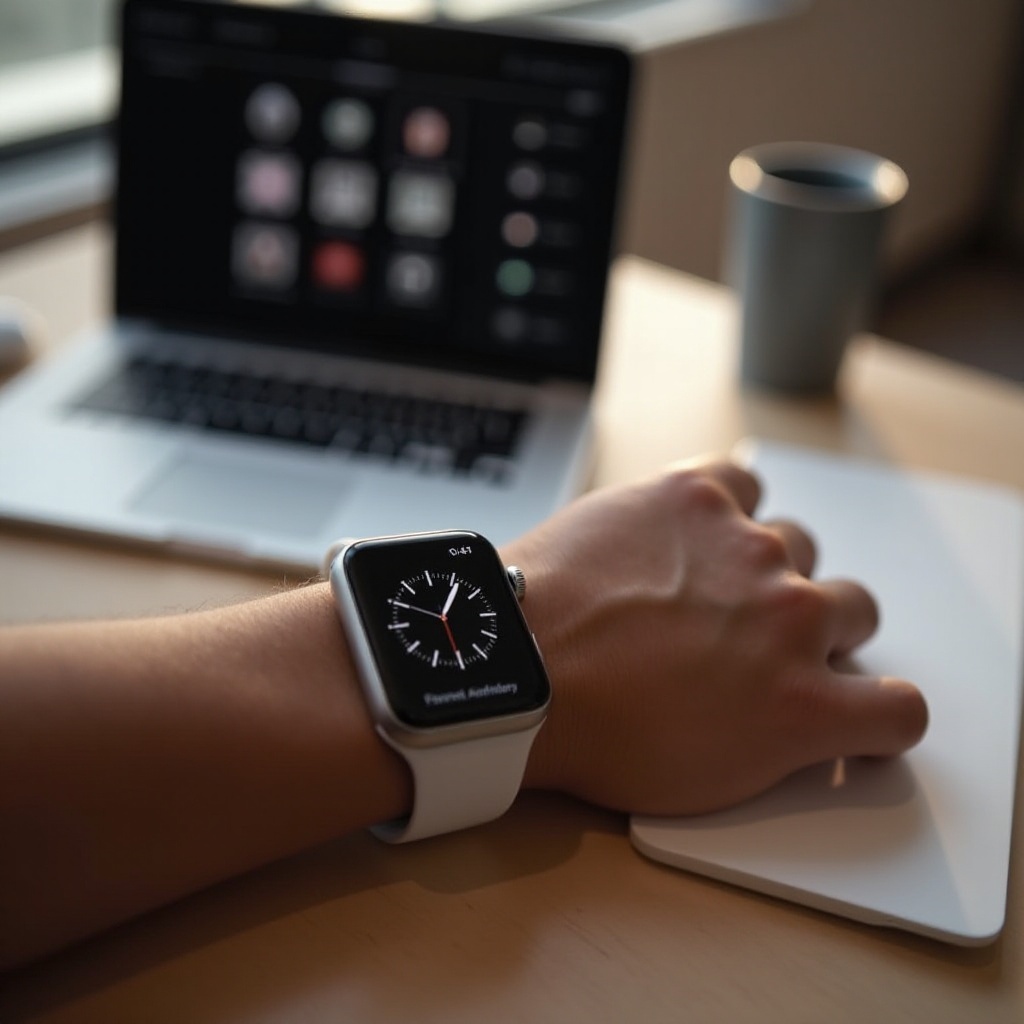
錶盤分享功能讓『apple watch 錶盤 下載』變得前所未有的簡單。你不再需要照著教學一格一格重設,只要點一下分享連結,就能套用別人已經調整好的完整配置。
在 Apple Watch / iPhone 上分享自己的錶盤設定
先學會分享自己的錶盤,可以幫你更清楚了解整個機制:
在 Apple Watch 上:
1. 長按目前的錶盤畫面。
2. 在下方找到『分享』圖示並點擊。
3. 選擇透過『訊息』『Mail』或其他 App 傳給朋友。
在 iPhone 上:
1. 打開 ‘Watch’ App,進入『我的錶盤』。
2. 點選想分享的錶盤。
3. 點右上角『分享』圖示。
4. 選擇分享方式,將錶盤設定傳給對方。
從訊息、Mail、社群連結下載分享錶盤
當你收到別人分享的錶盤時,安裝流程通常是這樣:
1. 在 iPhone 上點開訊息、Mail 或社群 App 中的錶盤連結或檔案。
2. 系統會自動啟動 ‘Watch’ App,顯示錶盤預覽畫面。
3. 看清楚錶盤名稱、樣式與複雜功能配置。
4. 點選『加入到我的錶盤』,就能安裝到 Apple Watch。
不少科技媒體或部落格文章也會內嵌錶盤分享連結,只要在 iPhone 的瀏覽器中點擊,流程也會自動導向 Watch App,操作方式完全相同。
下載前檢查錶盤樣式與複雜功能內容
雖然分享機制很方便,但下載前先快速檢查可以避免不少麻煩:
– 某些複雜功能需要特定 App,如果你沒安裝,該位置可能會顯示空白或被系統改成其他項目。
– 部分錶盤針對較新螢幕尺寸設計,舊款 Apple Watch 可能無法完整呈現所有元素。
– 預覽畫面若顯示『部分內容無法使用』,可先安裝必要 App,或接受系統自動替換。
當你習慣下載與套用別人分享的錶盤,下一個直覺問題就是:有沒有地方可以集中找到大量錶盤,而不需要一個一個在文章裡翻?這就輪到第三方 App 上場了。
使用第三方 App 下載與安裝自訂 Apple Watch 錶盤
第三方錶盤 App 為 Apple Watch 帶來更豐富的設計與社群元素。透過這些 App,你可以瀏覽各種風格、參考其他使用者的評價,甚至建立自己的收藏清單。不過,使用前先了解類型與操作方式,能讓你用得更安心。
2024 熱門 Apple Watch 錶盤下載 App 類型與特色
目前常見的錶盤相關 App 大致可分為三種:
1. 錶盤圖庫型:主打大量設計,依風格、主題分類,讓你直接挑選喜歡的版型。
2. 照片排版型:專門幫你把照片、插畫套入不同版型,提供字型、顏色與構圖建議。
3. 社群分享型:使用者可以上傳自己的錶盤配置,其他人可以下載、收藏、留言或按讚。
多數 App 採『免費+內購』模式,基本功能可免費使用,高級錶盤、去除廣告或更進階的自訂功能則需要訂閱或單次付費解鎖。
從 App Store 搜尋、安裝與授權第三方錶盤 App
若你想透過 App 探索更多錶盤,可以依以下步驟進行:
1. 打開 App Store,在搜尋欄輸入 ‘watch face’、’watch 錶盤’ 等關鍵字。
2. 查看 App 評分、評論與截圖,檢查廣告比例與界面是否順眼。
3. 下載並安裝後,首次開啟時通常會要求:
– 連結至 Apple Watch
– 允許通知(可視需求決定是否開啟)
4. 安裝完成後,可以在 iPhone 的 ‘Watch’ App →『我的手錶』→『已安裝在 Apple Watch 上』中,確認該 App 是否已在手錶上顯示。
在第三方 App 中挑選、編輯並同步錶盤到手錶
不同 App 的介面不完全相同,但大致流程很類似:
1. 在 App 中瀏覽錶盤列表,可以依『熱門』『最新』『風格』『顏色』等條件過濾。
2. 點選某一款錶盤,進入詳細頁面後,視 App 功能調整:
– 背景圖或主色系
– 時間顯示樣式
– 複雜功能的位置與內容
3. 編輯完成後,按下『加入到 Apple Watch』或類似按鈕。
4. 系統會跳出分享介面,引導你打開 ‘Watch’ App。
5. 在 Watch App 預覽並確認後,按『加入到我的錶盤』,即可完成同步。
第三方 App 解決了搜尋與挑選的問題,但不少優質錶盤其實散落在網站與社群之中。若你願意多花一點時間,也可以從這些地方挖到更多有趣資源。
從網站與社群平台下載 Apple Watch 錶盤
網站與社群平台是許多設計師、科技媒體與創作者分享錶盤的主要舞台。這裡的錶盤通常風格更鮮明、故事性更強,常常能看到與主題活動、節日或品牌合作相關的配置。
常見錶盤分享網站與社群資源類型
你可能會在以下地方找到錶盤分享連結:
– 科技媒體的教學或評測文,文末附上實際使用的錶盤連結
– 個人部落格分享『我的 Apple Watch 錶盤配置』
– Facebook 社團、討論區或通訊群組中的錶盤交流貼文
– Instagram、Threads 等平台上,設計師在貼文或個人頁面放的錶盤連結
這些連結多半使用 Apple 官方分享格式,因此只要在 iPhone 上點擊,就能直接導入 Watch App。
使用瀏覽器開啟錶盤連結並導入 Watch App
從瀏覽器安裝分享錶盤的步驟非常直接:
1. 在 iPhone 的 Safari 或其他瀏覽器中點擊錶盤連結。
2. 系統會自動跳轉並開啟 ‘Watch’ App。
3. 在畫面中查看錶盤預覽與複雜功能列表。
4. 確認無誤後,點選『加入到我的錶盤』即可。
若你是在社群 App(例如 Line、Messenger、Facebook)裡點連結,流程也會自動引導你進入 Watch App,不需要額外設定。
辨識安全來源與避免風險設定檔的技巧
雖然官方錶盤分享機制本身安全性很高,但網路上仍不乏夾帶其他檔案或描述檔的可疑連結。建議你:
– 優先使用你熟悉或信任的媒體與創作者提供的錶盤連結。
– 避免在不明網站安裝要求額外『設定檔』『描述檔』才能使用的錶盤。
– 若看到需要透過非官方方式『解鎖』特殊錶盤的教學,務必再三確認來源與風險。
確認來源安全後,你就可以放心享受這些錶盤資源。接下來,我們進一步談談如何自己動手做出真正符合自身需求的錶盤。
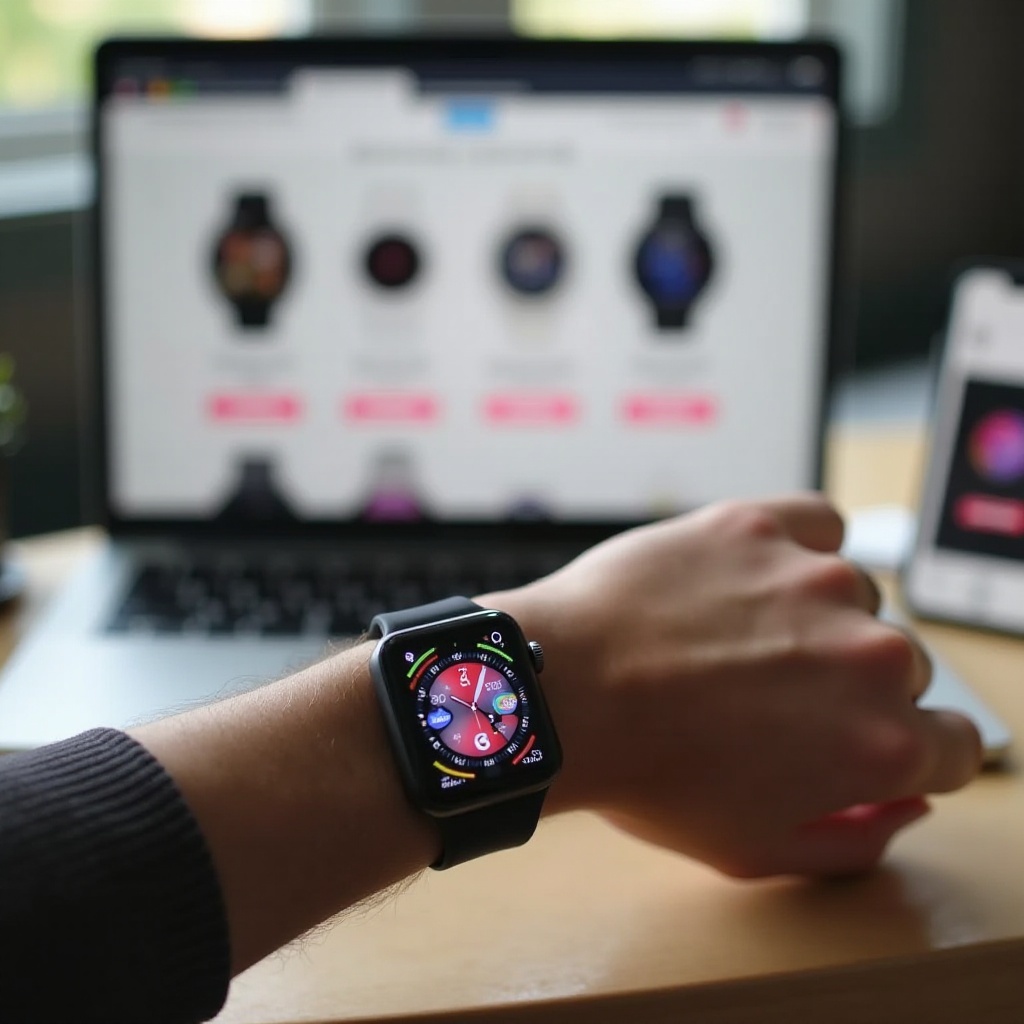
自製專屬 Apple Watch 錶盤:照片與複雜功能配置
不論你有沒有設計背景,只要掌握幾個基本原則,就能做出兼具美觀與實用的錶盤。自製錶盤最棒的地方在於,畫面與資訊都是以你自己為中心量身打造。
使用照片與設計圖打造個人專屬錶盤
使用照片錶盤時,可以注意以下幾點:
1. 選圖原則:
– 主體盡量避開時間顯示區域,通常在中央偏下或偏一側較安全。
– 盡量選擇對比明顯、主體清楚的照片,避免雜亂背景。
2. 構圖與裁切:
– 使用方形或直式圖像,避免被裁切掉重要部分。
– 若照片中人物或主角太靠邊,套入錶盤時可能會被邊框裁掉。
3. 顏色與可讀性:
– 若照片偏暗,可搭配淺色時間文字,確保清晰易讀。
– 若照片非常明亮或色彩飽和,可改用深色時間文字降低刺眼感。
你也可以使用自己的插畫、品牌 Logo、手寫字等素材,讓 Apple Watch 每一次亮起來都像在展示個人作品。
根據情境配置複雜功能:上班、運動、旅行與專注
複雜功能是 Apple Watch 錶盤的靈魂,它直接決定你抬起手腕時可以做什麼。可以依情境這樣規劃:
- 上班錶盤:
- 放上行事曆,快速查看下一個會議時間。
- 顯示待辦事項或提醒工具,隨時掌握工作清單。
-
加入天氣或溫度,方便決定外出穿著與出門時間。
-
運動錶盤:
- 顯示活動圓環,隨時檢視當日運動進度。
- 放上心率與『體能訓練』快速啟動按鈕。
-
若有使用專業健身 App,可保留一格作為快速入口。
-
旅行錶盤:
- 使用世界時鐘顯示家鄉與當地時間。
- 保留天氣與降雨機率,方便安排行程。
-
將翻譯或地圖 App 設為複雜功能,一點就開啟。
-
專注錶盤:
- 使用簡約字體與單色背景,降低干擾。
- 僅保留時間、日期與必要鬧鐘或計時器。
- 若需要番茄鐘或專注 App,也可留一格入口。
透過這種情境化設計,你可以只看一眼錶盤,就知道該做什麼,也隨時準備好進入對應模式。
兼顧美觀與省電的錶盤設計建議
雖然現代 Apple Watch 續航力比早期提升不少,但錶盤設計仍會對電量造成影響:
– 優先使用深色或純黑背景,對 OLED 螢幕來說相對省電。
– 減少同時顯示多個即時更新的複雜功能,例如多組股價、多城市天氣。
– 避免長時間使用動畫或動態效果很強的錶盤,改為在特定場合才啟用。
只要稍微調整,你就能建立一套既美觀又不會明顯耗電的錶盤組合。接著,我們從不同族群的角度出發,提供一些實際選擇建議。
2024 不同族群的 Apple Watch 錶盤下載與選擇攻略
每個人使用 Apple Watch 的方式不同,自然也不會有『一款通用』的完美錶盤。與其尋找所謂最好,不如根據自身身分與習慣設計出『最適合自己』的組合。
上班族:提升效率與通知管理的錶盤建議
上班族的重點是時間掌握與資訊整合:
– 選擇以文字與資訊為主的模組化錶盤,避免過於花俏的背景。
– 將行事曆、提醒事項與郵件或通訊 App 放在複雜功能的顯眼位置。
– 可以再加上一個天氣或交通資訊,幫助安排通勤與外出。
你可以下載一些偏商務風、清楚顯示資訊的錶盤設計,或在官方模組化錶盤上自行調整,建立『工作專用』錶盤,並與專注模式綁定。
運動與健康族:訓練數據與健康追蹤最佳配置
對重視運動與健康的人來說,錶盤可以扮演『健康儀表板』的角色:
– 將活動圓環放在醒目位置,隨時提醒自己是否達標。
– 顯示心率、步數或站立次數等健康指標。
– 保留一格快速啟動『體能訓練』或常用健身 App。
許多健身 YouTuber 或教練會分享自己的錶盤設定,你可以直接下載,或以此為基礎做微調,使之更符合自己的運動種類與頻率。
學生與長輩:閱讀性高、操作簡單的錶盤設計
學生與長輩在使用 Apple Watch 時,重點通常是清楚、好讀、好操作:
– 選擇字體較大、顏色對比明顯的錶盤樣式。
– 將時間與日期放在最明顯位置,並減少不必要的資訊干擾。
– 長輩可以只保留幾個簡單功能,如電話、訊息、鬧鐘與天氣。
在下載錶盤時,可以特別挑選簡約風或『大字體』風格的設計,必要時也可在官方錶盤中放大字型與調整顏色對比度,提升可讀性。
當你根據自身角色與需求建立了一套錶盤組合後,最後要注意的,就是安全性、效能,以及在遇到問題時的解決方式。
安全性、效能與常見問題排除
錶盤下載和更換看似只是外觀調整,但背後牽涉到 App 安裝、資料更新與電量消耗。如果不加管理,長期下來可能會覺得手錶越來越卡、越來越耗電。因此,適度檢查與清理是必要的。
過多錶盤與第三方 App 對耗電與效能的影響
理論上,多幾個錶盤本身不會嚴重拖累效能,但以下幾點確實會造成影響:
– 錶盤上同時放置太多需要即時更新的複雜功能,如多組天氣、股票或即時運動數據。
– 安裝了多款使用背景更新的第三方 App,讓手錶頻繁與手機或網路交換資料。
– 使用大量動畫或動態特效的錶盤,讓螢幕與處理器都更忙。
如果你在大量下載錶盤後覺得續航力明顯下降,可以先改回簡約深色錶盤測試幾天,觀察電量是否改善。
清理不常用錶盤與解除安裝風險 App 的方法
定期整理錶盤與 App,有助於維持手錶清爽與穩定:
1. 在 ‘Watch’ App 的『我的錶盤』中,刪除不常使用的錶盤,避免列表過長。
2. 於『我的手錶』→『已安裝在 Apple Watch 上』中,卸載已經不再需要或信任度不高的 App。
3. 若曾從可疑來源下載 App 或描述檔,可到 iPhone 的『設定』→『一般』→『VPN 與裝置管理』檢查,有疑慮就移除。
這些動作都不會影響基本功能,反而能讓 Apple Watch 長期維持在較穩定的狀態。
下載失敗、同步卡住與版本不相容的處理步驟
遇到錶盤下載或同步問題時,可以依序檢查:
1. 確認 iPhone 與 Apple Watch 是否靠近,且藍牙與 Wi‑Fi 都已開啟。
2. 檢查 Apple Watch 電量是否足夠,過低時先充電再嘗試安裝。
3. 重啟 iPhone 和 Apple Watch,排除暫時性系統錯誤。
4. 檢查 iOS 與 watchOS 是否為 2024 支援的最新版本。
5. 若問題來自特定第三方 App,可先刪除該 App,改用其他錶盤工具測試。
只要按部就班排除,你通常都能找出問題原因。當這些基礎都打穩後,錶盤下載和自訂就會從『麻煩的設定』變成日常中充滿樂趣的小儀式。
結論
『apple watch 錶盤 下載』這件事,看似只是換個畫面,實際上卻深深影響你每天與 Apple Watch 的互動方式。透過官方 Watch App、分享機制、第三方 App、網站與社群資源,再搭配自身需求的思考,你可以為不同情境打造一整套專屬錶盤組合。
實際操作時,你可以依這樣的節奏進行:
1. 確認 Apple Watch 與 iPhone 皆已更新到 2024 支援的系統版本。
2. 先熟悉官方錶盤新增、刪除、自訂與焦點模式綁定。
3. 善用分享功能,下載與學習他人已調整好的錶盤配置。
4. 使用第三方 App 與網站資源,探索更多風格與排版可能性。
5. 動手自製照片與情境化錶盤,讓手錶真正配合你的生活節奏。
6. 定期檢查安全性與效能,清理不用的錶盤與 App,維持穩定續航。
當你建立起屬於自己的錶盤系統後,Apple Watch 不再只是顯示時間的裝置,而會成為貼身又聰明的個人資訊中樞,每一次抬手看時間都更順眼、更順手。
常見問題解答
為什麼我在 2024 更新後仍無法下載或安裝部分 Apple Watch 錶盤?
可能原因包括:Apple Watch 型號較舊,雖然已更新到可支援的最高版本,仍不支援特定新錶盤;收到的錶盤針對較新螢幕尺寸設計,舊款裝置顯示不相容;錶盤內含的複雜功能需要特定 App,你尚未安裝;或是手錶與手機連線不穩、儲存空間不足。建議先檢查型號、系統版本與空間,再確認是否缺少對應 App。
下載第三方 Apple Watch 錶盤會影響隱私或帳號安全嗎?
透過 Apple 官方分享機制下載錶盤時,多半只會傳遞錶盤配置,不會帶入你的個人資料,安全性相對較高。真正需要注意的是第三方 App 與不明網站:建議只從 App Store 下載評價良好的 App、不隨意同意過度權限、不在可疑網站安裝額外描述檔。如果你堅持使用官方管道與可信來源,風險通常很低。
更換與下載很多錶盤會讓 Apple Watch 更耗電嗎?如何兼顧美觀與續航?
單純下載與儲存多個錶盤影響不大,真正影響耗電的是錶盤上的內容。例如同時顯示多個即時更新的複雜功能、使用大量動態效果或安裝過多背景更新的第三方 App。若想兼顧美觀與續航,建議:日常使用深色、簡約錶盤;減少不必要的即時資料;將高動態或高亮度錶盤保留給特定場合使用,並定期檢查最耗電的 App,調整其在錶盤上的曝光度。